Du brauchst ein BlackDarts-Konto, dein eigenes Scolia-Konto und für echte Würfe ein eingeschaltetes, verbundenes Scolia-Board.
Öffne „Registrieren“. Wähle einen Benutzernamen, gib deine erreichbare E-Mail-Adresse ein und vergib ein eigenes Passwort. Ein Benutzername ist keine E-Mail-Adresse.
Öffne die Bestätigungsmail von BlackDarts und folge dem Link. Prüfe auch Spam und die Schreibweise deiner E-Mail-Adresse. Verwende dein bestehendes Konto, statt bei Problemen immer neue Konten anzulegen.
Melde dich bei BlackDarts an. Wenn die Bestätigung fehlt, öffne „Meine Spiele“ und nutze dort die angebotene Möglichkeit, die Bestätigungsmail erneut anzufordern. Bei anhaltenden Problemen die Leitung kontaktieren.
Über deinen Namen oben rechts gelangst du ins Profil. Dort kannst du Profilbild und Banner (jeweils bis 10 MB), Angaben zu dir und die Privatsphäre einstellen.
Installiere BlackDarts Scolia Connect im Chrome-Browser auf dem Rechner, auf dem du Scolia öffnest. Die Website kannst du auch mobil nutzen; die Live-Erfassung benötigt den Browser mit aktiver Erweiterung.
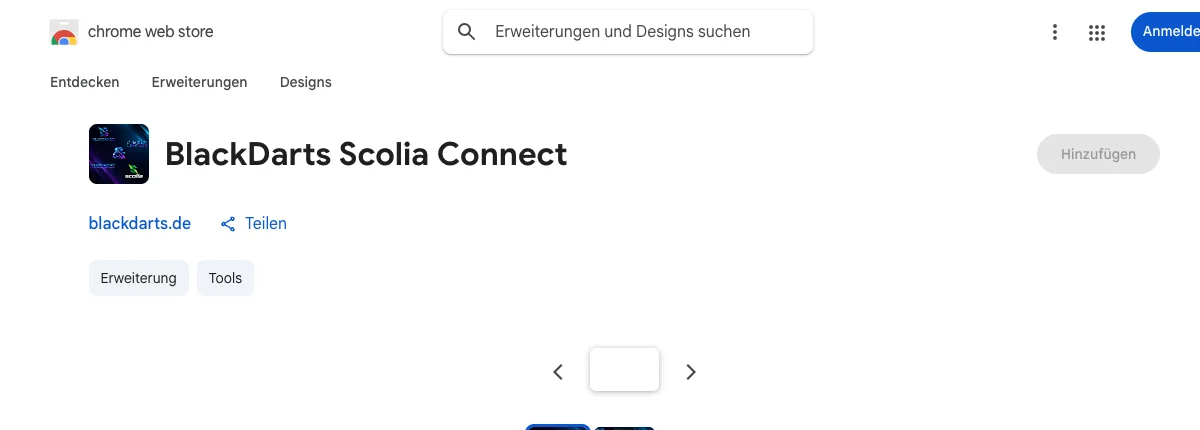
Beende eine laufende Partie zuerst. Öffne über den Download-Button oben den offiziellen Chrome Web Store. Prüfe den Namen „BlackDarts Scolia Connect“ und wähle „Hinzufügen“; bestätige anschließend die angezeigten Erweiterungsberechtigungen.
Öffne rechts oben in Chrome das Erweiterungsmenü (Puzzleteil). Hefte BlackDarts Scolia Connect an, damit du sein Symbol leicht wiederfindest.
Wenn du zuvor eine entpackte Testversion oder eine separate BlackDarts-Diagnose verwendet hast, deaktiviere diese unter „Erweiterungen verwalten“. Es soll nur eine BlackDarts-Scolia-Erfassung aktiv sein. Andere Erweiterungen nicht pauschal entfernen.
Öffne das Addon und wähle „Mit BlackDarts verbinden“. Melde dich im geöffneten BlackDarts-Tab an, kontrolliere das angezeigte Konto und bestätige dort „Mit BlackDarts verbinden“. Danach zurück zum Addon wechseln.
Für die Store-Installation sind weder ZIP-Datei noch Entwicklermodus nötig. Falls dein Browser die Installation nicht anbietet, verwende Chrome auf einem Desktop-Rechner. Eine Safari-, Firefox- oder Smartphone-Erweiterung wird hier nicht angeboten.
Beispielansicht vom 20.10.2026. Wettbewerbe und Spielstände ändern sich. Bild anklicken zum Vergrößern.
BlackDarts-Konto und Scolia-Konto werden über die Erweiterung verbunden. Du musst keine Tokens, Kennungen oder Passwörter kopieren.
Öffne game.scoliadarts.com im selben Browserprofil wie das Addon und melde dich mit deinem eigenen Scolia-Konto an. Lade das Dashboard nach der Installation einmal neu – vor Spielbeginn.
Öffne das Addon: Prüfe den richtigen BlackDarts-Namen und deinen Scolia-Namen. Die Anzeige zur Kontokennung muss bestätigen, dass Name und eindeutige Kontokennung übertragen wurden.
Prüfe den Bereich „Scolia Live-Erfassung“. Die Erfassung startet bei verbundener Erweiterung automatisch; falls sie bewusst gestoppt wurde, starte sie im Addon wieder. „Seitenbeobachtung bereit“ allein beweist noch keine Verbindung zum Board.
Öffne „Einrichtung“ und kontrolliere den Verbindungsstatus. Schließe die Einrichtung ab, sobald dein Scolia-Konto erkannt wurde.
Für Wettbewerbe braucht die Zuordnung zusätzlich eine Freigabe. Prüfe unter „Meine Spiele“, ob eine Prüfung aussteht; fordere sie bei Bedarf an. Die Leitung prüft den tatsächlichen Kontozugriff. Ein gleicher Anzeigename allein reicht nicht. Eine übermittelte Kennung ersetzt diese Freigabe nicht.
Normales Spielen und ein offizielles Wettbewerbs-Match sind zwei verschiedene Abläufe. Richte ein offizielles Match zuerst nach Kapitel 8 ein.
Lass genau einen Scolia-Tab und die aktive Erweiterung geöffnet. Kontrolliere vor dem ersten Dart, dass Scolia dein Board als online anzeigt.
Wähle in Scolia „Lokales Spiel“ für Spieler am selben Board oder „Online-Spiel“ für einen entfernten Gegner. Starte eine neue Partie erst nach der Einrichtung der Erfassung.
Wirf die Darts wie gewohnt. In BlackDarts kannst du das Match Center parallel öffnen und Spielstand, Chalkboards, Heatmaps und verfügbare Live-Statistiken verfolgen.
Bei einer manuellen Punkteingabe sind einzelne Dartsegmente oder echte Trefferpositionen möglicherweise nicht vorhanden. Fehlende Würfe, Koordinaten und Statistiken werden nicht erfunden.
Beende die Partie regulär in Scolia. Lass den Tab bis zur Übertragung des Endberichts offen und kontrolliere danach die BlackDarts-Matchhistorie. Aktualisiere oder ersetze die Erweiterung nicht mitten im Match.
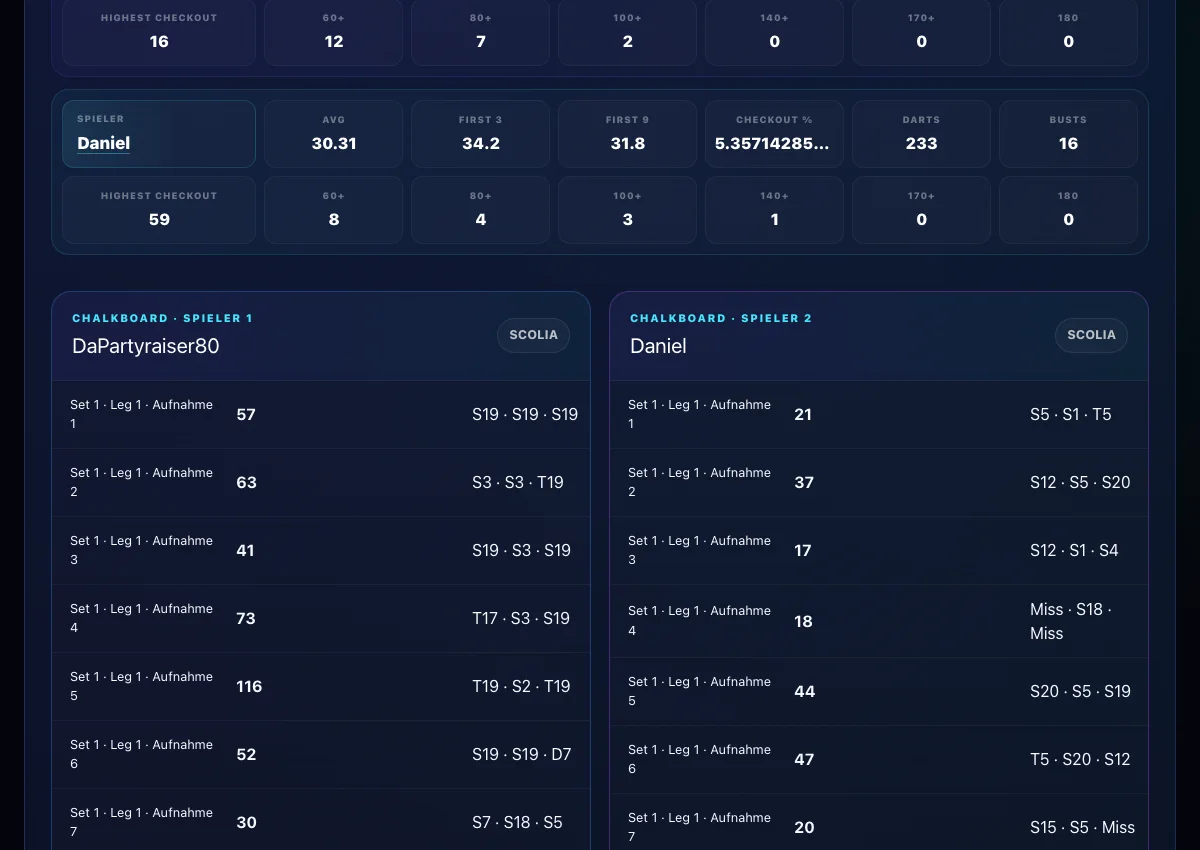
Beispielansicht vom 20.10.2026. Wettbewerbe und Spielstände ändern sich. Bild anklicken zum Vergrößern.
Die Discord-Verknüpfung gehört in dein Profil. Sie ersetzt weder die Scolia-Verbindung noch eine Wettbewerbsanmeldung.
Öffne dein Profil und den Reiter „Discord“. Wähle „Discord verbinden“, melde dich bei Discord an und prüfe vor der Bestätigung das richtige Discord-Konto.
Nach der Rückkehr zu BlackDarts muss die Verbindung im Profil angezeigt werden. Du musst dort keinen Bot-Token oder geheimen Client-Schlüssel eingeben.
Tritt über die Discord-Seite dem BlackDarts-Server bei. Neue Mitglieder lesen die Regeln und klicken im Regelkanal auf „Regeln akzeptieren“, um die Community-Rolle zu erhalten.
Beachte für Tour-Termine die Hinweise im jeweiligen Wettbewerb und die zugehörigen Discord-Informationen. Eine erfolgreiche Discord-Verbindung ist noch keine Anmeldung, Anwesenheitsbestätigung oder Scolia-Lobby.
Wähle die Liga, deren Modus, Termine und Teilnahmebedingungen zu dir passen.
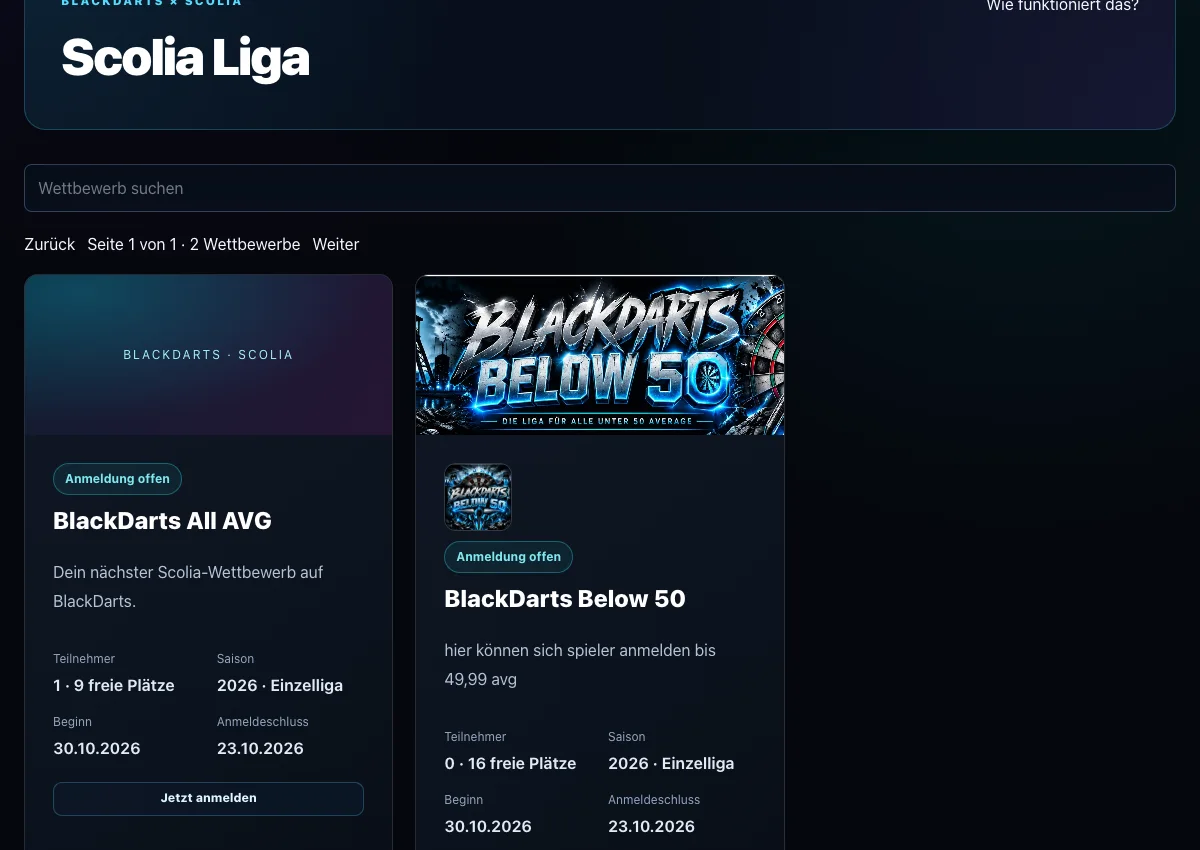
Öffne „Ligen“ und wähle eine Liga mit offener Anmeldung. Lies Regeln, Spieltage, mögliche AVG-Grenzen und die Anforderungen an dein geprüftes Scolia-Konto.
In der Einzelliga meldest du dich selbst an. Für ein Zweierteam gibst du den Teamnamen an und lädst den richtigen Partner ein. Dein Partner muss die Einladung selbst bestätigen.
Jeder spielt von zu Hause. Bei einer Teambegegnung spielt jeder der zwei Teamspieler gegen beide Gegner: insgesamt vier Einzelmatches am Spieltag. Es ist kein gemeinsamer Restscore am selben Board.
Nach Freigabe und Spielplanerstellung findest du deine konkreten Begegnungen unter „Meine Spiele“. Bei voller Liga beachte die Warteliste und die Entscheidung der Leitung.
Der allgemeine Profil-AVG zeigt die vorhandenen Spielstatistiken. Für eine AVG-begrenzte Liga gelten der getrennte Qualifikations-AVG und die Regeln dieser Liga; ein Profilwert allein garantiert die Zulassung nicht.
Beispielansicht vom 20.10.2026. Wettbewerbe und Spielstände ändern sich. Bild anklicken zum Vergrößern.
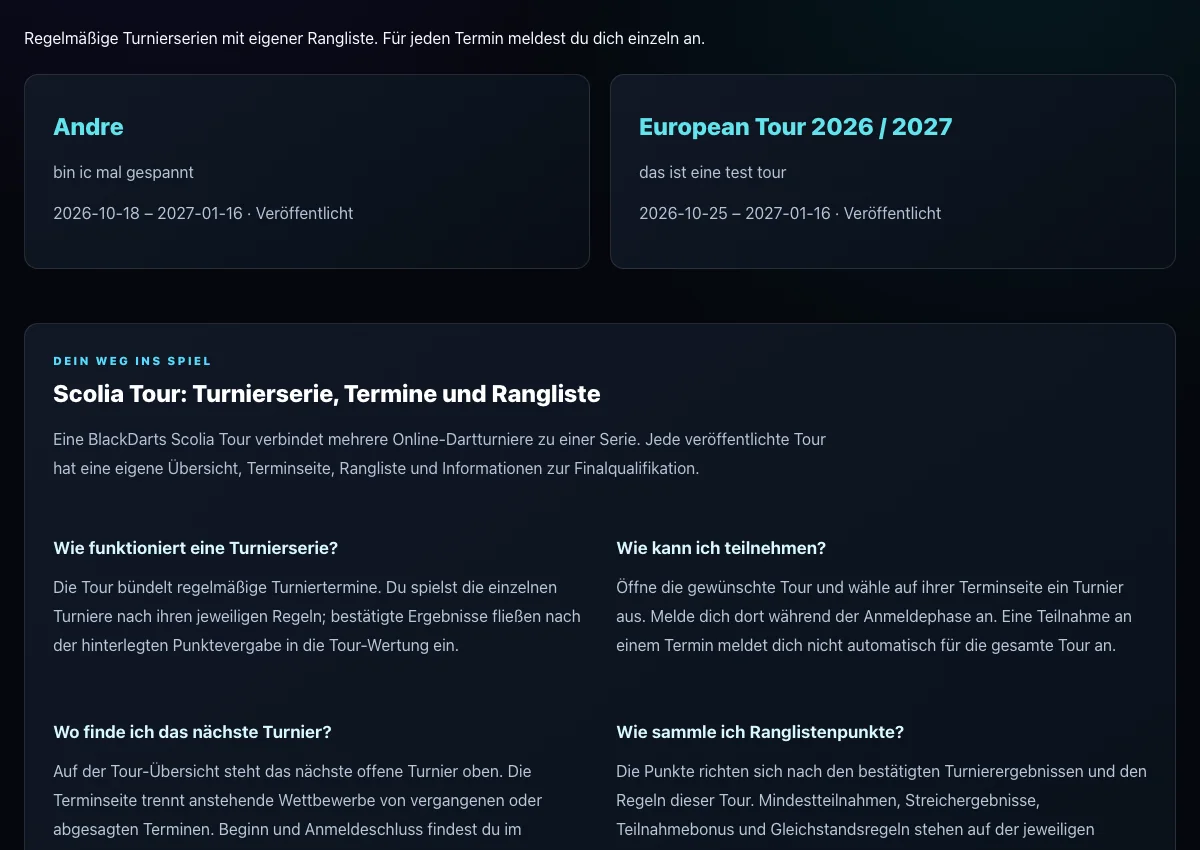
Unter „Turniere“ findest du Einzelturniere. Eine Tour ist eine zusammengehörige Serie mit eigener Übersichtsseite und einzelnen Terminen.
Für ein einzelnes Turnier öffne „Turniere“. Für eine Serie öffne „Touren“, wähle die gewünschte Tour und prüfe Übersicht, Termine, Rangliste und gegebenenfalls Finale.
Öffne den konkreten Turniertermin. Lies Startzeit, Zeitzone, Anmeldeschluss, Spielmodus, freie Plätze und Teilnahmebedingungen. Bestätige die Anmeldung, solange sie offen ist.
Falls eine Anwesenheitsbestätigung verlangt ist, bestätige sie im angegebenen Zeitfenster. Eine Anmeldung allein ersetzt keinen Check-in. Bei einer Tour kontrolliere die Anforderungen für jeden Termin.
Die Auslosung erfolgt gemäß der Einrichtung des Wettbewerbs durch die Leitung oder eine aktivierte Automatik. Erst der veröffentlichte Spielplan legt deine Paarung fest.
Deine Begegnung erscheint unter „Meine Spiele“ und im Turnierbaum. Ranglistenpunkte und Finalqualifikation richten sich nach den Regeln der jeweiligen Serie.
Beispielansicht vom 20.10.2026. Wettbewerbe und Spielstände ändern sich. Bild anklicken zum Vergrößern.
Beide Gegner bereiten dieselbe BlackDarts-Paarung vor, bevor der erste Dart fällt.
Öffnet beide unter „Meine Spiele“ die konkrete Begegnung. Kontrolliert Wettbewerb, Gegner und Spielregeln. Beginnt kein beliebiges Trainingsmatch als Ersatz.
Bestätigt beide die Paarung in BlackDarts. Prüft auf beiden Seiten die gekoppelte Erweiterung, das richtige freigegebene Scolia-Konto und die aktive Live-Erfassung.
Öffnet Scolia. Einer erstellt dort die Online-Lobby und wählt den richtigen Gegner. BlackDarts erstellt oder versendet keine Scolia-Lobby automatisch.
Stellt genau die auf der Begegnungsseite angezeigten Regeln ein: Startscore, In-/Out-Regel, Legs beziehungsweise Sets und Siegbedingung. Nicht pauschal einen anderen Race-to-Modus verwenden.
Startet erst, wenn beide bereit sind. Lasst Scolia und die Erweiterung während des gesamten Spiels geöffnet und prüft am Ende das Ergebnis in BlackDarts. Die offizielle Zuordnung verwendet unter anderem eindeutige Kontokennungen und die vorbereitete Paarung, nicht nur Spielernamen.
9 · Ergebnisse, Chalkboards und Statistiken prüfen
BlackDarts zeigt die tatsächlich gespeicherten Daten. Nicht jede alte Partie enthält eine vollständige Wurfhistorie.
Im Match Center siehst du den gespeicherten Spielstatus, die Spieler und verfügbare Kennzahlen. Die Chalkboards ordnen Darts nach Spieler, Leg und Aufnahme; Heatmaps zeigen vorhandene Segmente oder echte übertragene Trefferpositionen.
Öffne „Statistiken“ für deine persönliche Auswertung und Matchhistorie. Im Spielerprofil findest du die kompakte Übersicht und den allgemeinen 3-Dart-AVG. Zeitraum und Datenabdeckung können erklären, warum einzelne Werte fehlen.
Ein Strich bedeutet „nicht zuverlässig verfügbar“, nicht automatisch null. Die Aufnahmezähler 60+, 80+, 100+, 140+ und 170+ sind Schwellenwerte; 180 zählt die entsprechenden Aufnahmen.
„Live“ ist der zuletzt empfangene Status. „Endbericht ausstehend“ bedeutet, dass noch ein vollständiger Endbericht benötigt wird. Für offizielle Ergebnisse müssen die geprüften Berichte zur Paarung passen.
In der Liga können die tatsächlichen Gegner alternativ dasselbe Endergebnis manuell melden, soweit die Begegnung dies anbietet. Daraus werden keine Wurfstatistiken erfunden. Widersprüche und fehlende Turnierberichte klärt die Leitung.
Ändere bei einem Problem nicht mehrfach Konto, Addon oder Paarung gleichzeitig. Prüfe die passende Stelle Schritt für Schritt.
Keine Bestätigungsmail: Spamordner und E-Mail-Adresse prüfen, die angebotene erneute Zusendung nutzen und bei weiter fehlender Mail die Leitung kontaktieren. Eine Scolia-Prüfanfrage bestätigt nicht die E-Mail-Adresse.
Addon nicht verbunden: Im richtigen Browserprofil anmelden, Erweiterung öffnen, Konto prüfen und den Verbindungsvorgang einmal neu starten. Bei abgelaufenem Kopplungscode einen neuen Vorgang im Addon beginnen.
Scolia-Name fehlt: Scolia mit dem eigenen Konto öffnen und vor dem nächsten Spiel das Dashboard neu laden. Im Addon „Status & Übertragung erneut prüfen“ verwenden, falls vorhanden. Bei abweichendem Konto zuerst die Zuordnung mit der Leitung klären.
Board offline: Stromversorgung, Internet und den Boardstatus in Scolia prüfen. Ein verbundenes BlackDarts-Addon schaltet ein offline gemeldetes Board nicht automatisch online.
Verbindung unterbrochen: Browser und Erfassung wieder verbinden, Status und wartende Übertragung prüfen. Falls nötig die offizielle Scolia-Endhistorie öffnen. Keine zweite Ersatzpartie starten, bevor die Wettbewerbsleitung die Zuordnung geklärt hat.
Ergebnis oder Statistik fehlt: Matchseite und Datenabdeckung prüfen. Fehlen Quelldaten, werden sie nicht nachträglich geraten. Melde der Leitung die BlackDarts-Matchadresse, Zeitpunkt und das konkrete Problem – keine Passwörter, Cookies oder Tokens.
Gegner fehlt, falscher Modus oder Abbruch: Die Leitung entscheidet nach den Wettbewerbsregeln über Verschiebung, neue Erfassung oder Wertung. Kein anderes Ergebnis eigenmächtig bestätigen.