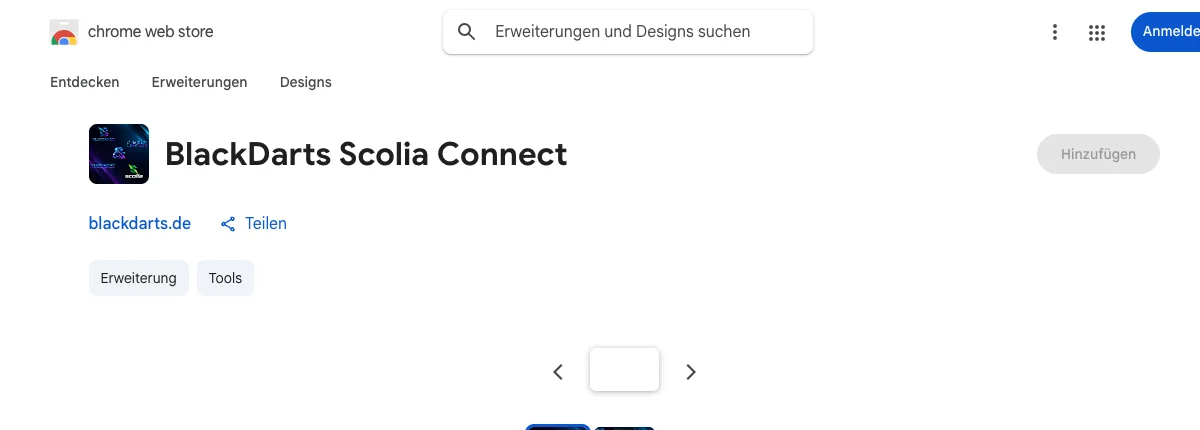
2 · Offizielles Addon installieren
Installiere BlackDarts Scolia Connect im Chrome-Browser auf dem Rechner, auf dem du Scolia öffnest. Die Website kannst du auch mobil nutzen; die Live-Erfassung benötigt den Browser mit aktiver Erweiterung.
- Beende eine laufende Partie zuerst. Öffne über den Download-Button oben den offiziellen Chrome Web Store. Prüfe den Namen „BlackDarts Scolia Connect“ und wähle „Hinzufügen“; bestätige anschließend die angezeigten Erweiterungsberechtigungen.
- Öffne rechts oben in Chrome das Erweiterungsmenü (Puzzleteil). Hefte BlackDarts Scolia Connect an, damit du sein Symbol leicht wiederfindest.
- Wenn du zuvor eine entpackte Testversion oder eine separate BlackDarts-Diagnose verwendet hast, deaktiviere diese unter „Erweiterungen verwalten“. Es soll nur eine BlackDarts-Scolia-Erfassung aktiv sein. Andere Erweiterungen nicht pauschal entfernen.
- Öffne das Addon und wähle „Mit BlackDarts verbinden“. Melde dich im geöffneten BlackDarts-Tab an, kontrolliere das angezeigte Konto und bestätige dort „Mit BlackDarts verbinden“. Danach zurück zum Addon wechseln.
- Für die Store-Installation sind weder ZIP-Datei noch Entwicklermodus nötig. Falls dein Browser die Installation nicht anbietet, verwende Chrome auf einem Desktop-Rechner. Eine Safari-, Firefox- oder Smartphone-Erweiterung wird hier nicht angeboten.